

창을 닫아도 알림
오더 알림과 메신저를 Windows 알림으로 띄웁니다. 창을 닫아 작업 표시줄 옆에 두어도 받고, 켜자마자 알림음이 납니다. 알림을 누르면 창이 바로 앞으로 나옵니다.
일반 브라우저탭을 닫으면 알림이 끊기고, 화면을 한 번 누르기 전에는 소리가 나지 않습니다.
전용 브라우저
TMS 화면은 일반 브라우저에서도 똑같이 동작합니다. 전용 브라우저는 그 위에서 화면 크기·알림·새 창·업데이트처럼 브라우저가 대신해 주지 못하던 일을 맡아, 켜는 순간 바로 일할 수 있게 합니다.
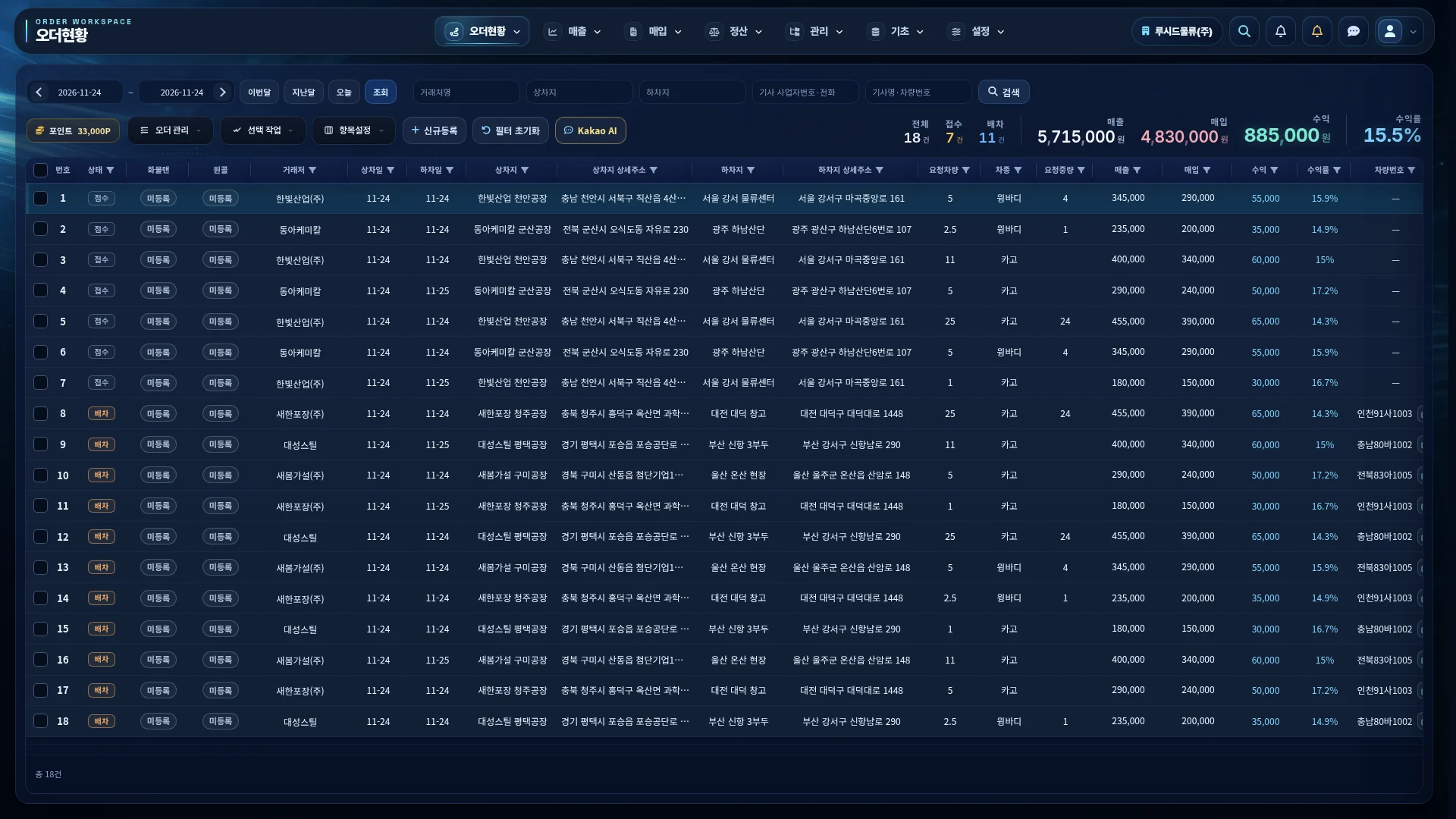
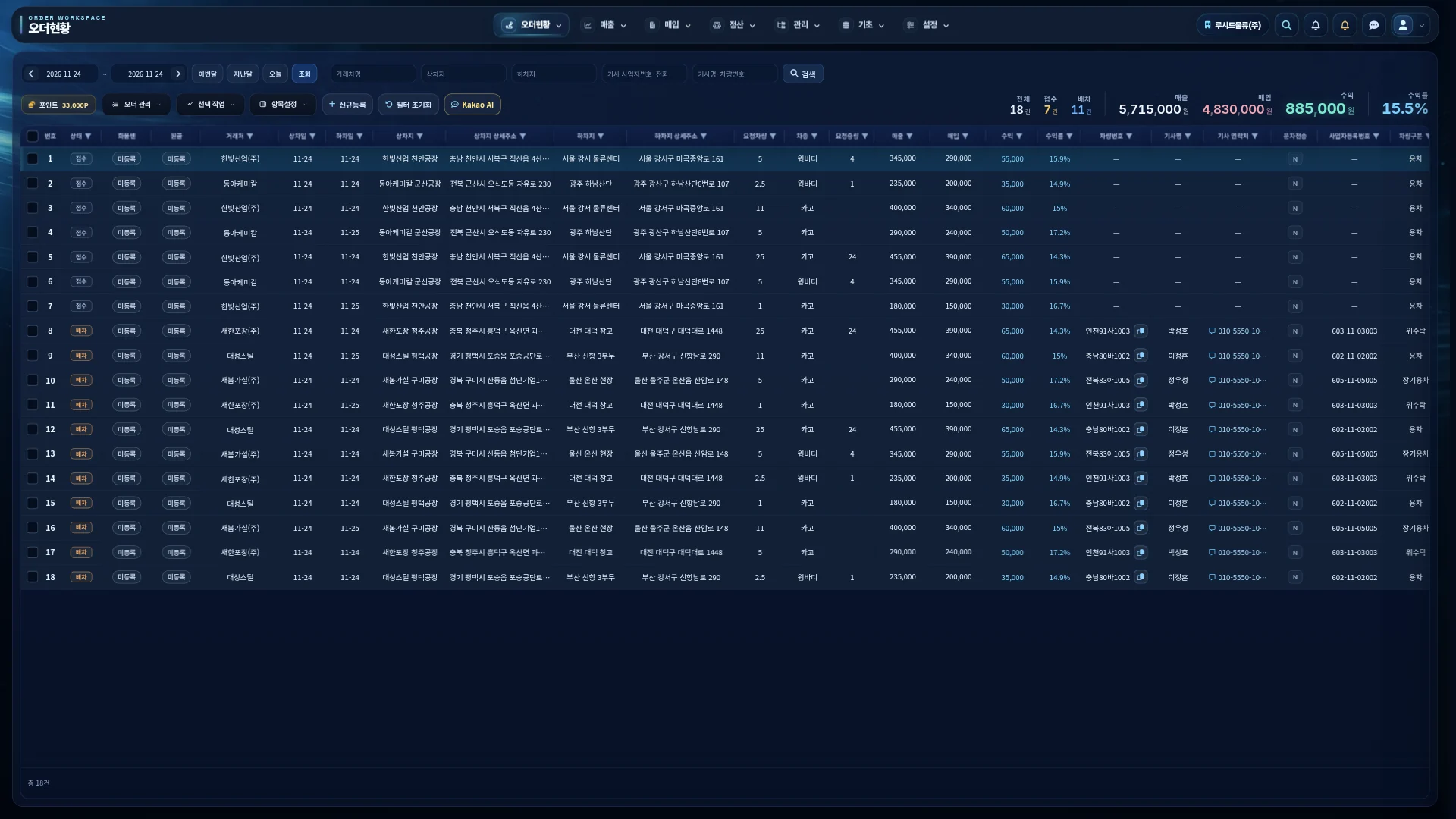
같은 모니터, 다른 화면
TMS 표는 넓은 화면에 맞춰 만들었습니다. 흔히 쓰는 FHD 모니터(1920)의 일반 브라우저에서는 오른쪽 항목이 화면 밖으로 밀려 옆으로 넘겨 봐야 하고, 보기 좋게 하려면 Ctrl 과 - 로 직접 줄여야 합니다. 전용 브라우저는 모니터 크기를 재서 저절로 맞춥니다.
전용 브라우저가 맡는 일
업무 화면은 그대로이고, 그 바깥의 번거로운 일을 전용 브라우저가 대신합니다.
오더 알림과 메신저를 Windows 알림으로 띄웁니다. 창을 닫아 작업 표시줄 옆에 두어도 받고, 켜자마자 알림음이 납니다. 알림을 누르면 창이 바로 앞으로 나옵니다.
일반 브라우저탭을 닫으면 알림이 끊기고, 화면을 한 번 누르기 전에는 소리가 나지 않습니다.
어느 화면에서든 F2 를 누르면 오더 신규 등록 창이 열립니다. F1 은 새 창, F11 은 전체 화면입니다. 로그인하면 창 위쪽에 단축키가 보입니다.
일반 브라우저오더현황으로 이동해 신규등록 단추를 눌러야 합니다.
Windows 를 켜면 전용 브라우저가 저절로 열립니다. 주소 검색·계산서 원본 같은 새 창은 그 안에서 열려 업무 화면이 다른 탭 사이에 묻히지 않습니다.
일반 브라우저브라우저를 열고 주소를 찾아 들어가야 합니다.
새 버전을 스스로 확인해 받아 두고, 창 위쪽에 업데이트 현황과 [재시작] 단추를 보여 줍니다. 누르지 않아도 다음에 켤 때 조용히 바뀝니다.
일반 브라우저내려받기·설치를 사람이 챙겨야 합니다.
간편인수증 스캔 프로그램과 화물실적신고 도우미를 설치할 때 함께 선택하고, 새 버전이 나오면 알려 주고 설치합니다.
일반 브라우저도우미마다 따로 받아 설치하고 새 버전을 챙겨야 합니다.
전용 브라우저를 끝내면 TMS 에서도 로그아웃합니다. 회사 자료를 지키도록 페이지 저장·소스 보기는 막아 두고, 그림 저장·복사·인쇄는 그대로 됩니다.
일반 브라우저창만 닫으면 접속이 남아 다음 로그인 때 '기존 접속 해제'를 묻습니다.
설치
관리자 권한 없이 내 계정에만 설치되고, 바탕 화면과 시작 메뉴에 바로 가기가 생깁니다.
[전용 브라우저 받기]를 눌러 LucidManagerSetup.exe(약 48MB)를 받습니다.
받은 파일을 엽니다. 필요하면 간편인수증 스캔 프로그램·화물실적신고 도우미를 함께 선택합니다.
설치가 끝나면 전용 브라우저가 바로 열립니다. 평소 쓰던 아이디로 로그인하면 끝입니다.
자주 묻는 질문
TMS 기능은 같습니다. 화면은 Microsoft Edge 와 같은 엔진으로 그리고, 전용 브라우저는 화면 크기·알림·새 창·업데이트처럼 화면 바깥의 일만 더 맡습니다. 평소 브라우저로도 언제든 쓸 수 있습니다.
새로 받은 프로그램이라 Windows 가 한 번 확인을 묻는 것입니다. [추가 정보]를 누른 뒤 [실행]을 누르면 설치가 이어집니다.
새로 나온 프로그램이라 백신이 확인을 요청할 수 있습니다. 백신의 검사 예외에 %LOCALAPPDATA%\Lucid 폴더를 넣거나, 고객센터(044-862-2477)로 연락해 주세요.
창을 닫아도 알림을 받도록 작업 표시줄 오른쪽 아래(알림 영역)로 숨습니다. 완전히 끄려면 그곳의 Lucid Manager 아이콘을 오른쪽 클릭해 [종료]를 누르세요. 이때 TMS 에서도 로그아웃합니다.
한 계정은 PC 에서 한 곳만 접속합니다. 브라우저와 전용 브라우저에 같은 아이디로 로그인하면 기존 접속을 끊을지 묻습니다.
국민은행·홈택스·위택스 화면은 보안 프로그램이 설치된 평소 브라우저에서 저절로 열립니다. 전용 브라우저의 업무 화면은 그대로 있으니, 결재를 마친 뒤 돌아와 이어서 일하면 됩니다.
지금은 Windows 10·11(64비트)용만 있습니다. 맥에서는 평소 브라우저에서 ⌘ 와 - 로 화면을 줄여 쓰세요.
Windows 설정 › 앱 › 설치된 앱에서 'Lucid Manager'를 제거하면 바로 가기와 자동 실행까지 함께 지워집니다.
무료입니다. Lucid Manager 를 쓰는 회사라면 누구나 받아 쓸 수 있습니다.